
バーチャートの工程表は、表計算ソフトのセルを塗って作ることが多いと思います。作業の日程が1つずれるたびに、後ろの作業まで塗り直すことになります。
この記事では、日付を入れるだけで棒が描け、遅れている作業が色でわかる無料アプリの使い方をまとめます。
先に結論:入れるのは日付と進み具合だけ。棒と遅れはアプリが出す
表計算ソフトで作る工程表と、アプリで作る工程表の違いは次のとおりです。
| 手間 | 表計算ソフトで作る場合 | 工程表のアプリ |
|---|---|---|
| 棒を引く | セルを塗る | 開始日と終了日から自動で描く |
| 月の区切り・今日の位置 | 自分で線を引く | 自動で入る |
| 日程が変わったとき | 塗り直す | 日付を直すだけ |
| 遅れを見つける | 目で見比べる | 5つの状態を色で出す |
| 表計算ソフトで続ける | そのまま | CSVで書き出す |
工程表のアプリは無料で、登録もいりません。印刷はA4横向きです。
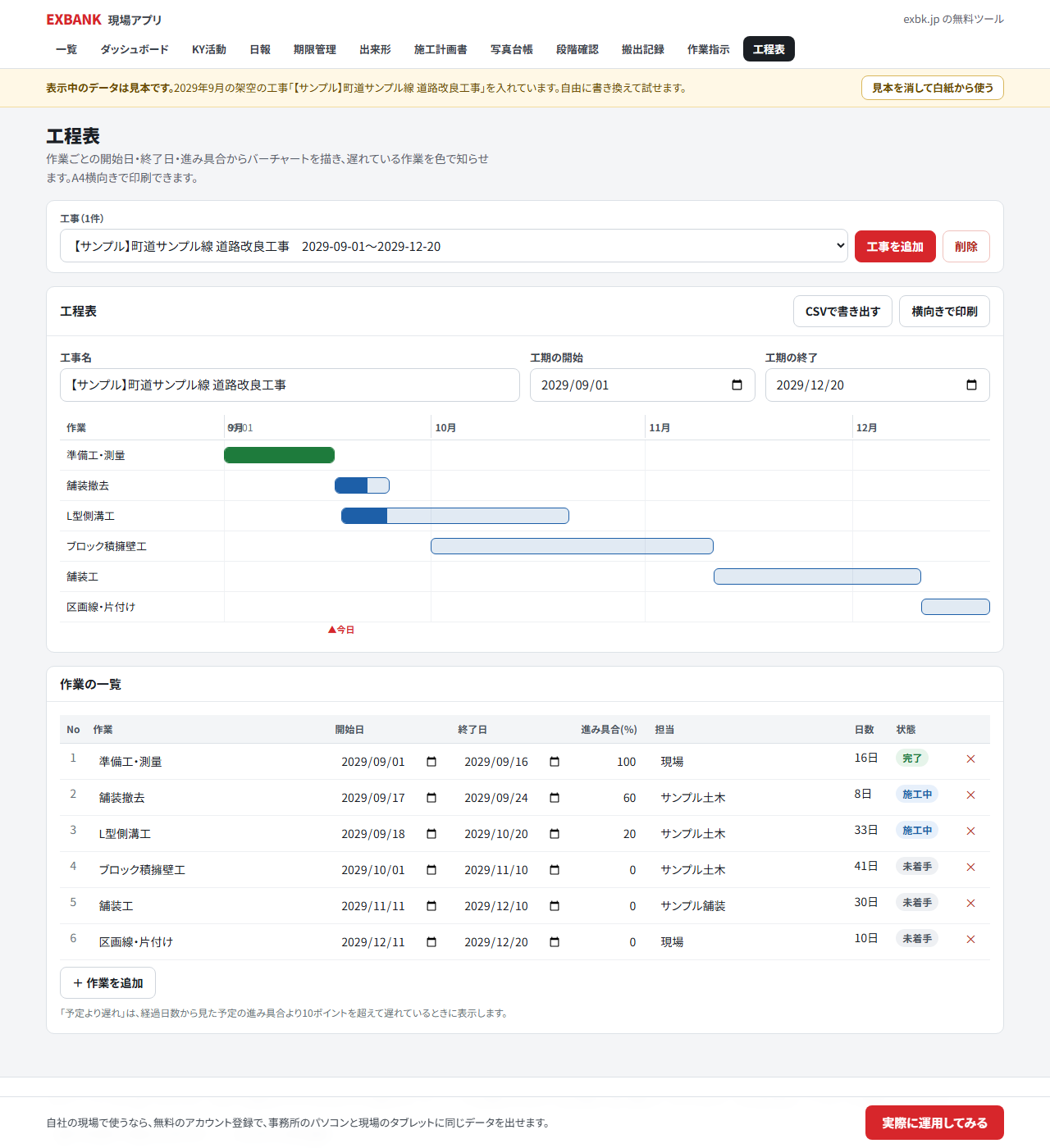
工程表を作る手順
1. 工事と工期を入れる
「工事を追加」を押し、工事名と、工期の開始・終了を入れます。
2. 作業を並べる
「作業の一覧」で、作業ごとに開始日、終了日、進み具合(%)、担当を入れます。
「作業を追加」を押すと、最後の作業の終了日の翌日が、新しい作業の開始日に最初から入ります。作業がまだない場合は工期の開始日が入ります。前の作業が終わってから次に進む並びなら、終了日を入れていくだけで工程表ができます。
一覧の右側には、作業の日数(開始日と終了日を含む)と、状態が出ます。
3. 進み具合を更新する
作業が進んだら、進み具合の%を書き換えます。遅れの判定はこの数字をもとにしているので、更新が止まると判定も古いままになります。
バーチャートの見方
画面の上には、工期全体を横軸にしたバーチャートが描かれます。
- 月の初めの位置に縦線と「10月」のような見出しが入る
- 作業ごとに、開始日から終了日までの棒が引かれる
- 棒の中は、進み具合の分だけ濃く塗られる
- 今日が工期の中にあるときは「▲今日」の印が付く
「▲今日」の印より左にある棒が薄いままなら、その作業は予定より進んでいない、と一目で読めます。
遅れの判定の基準
5つの状態と色
| 状態 | 条件 | 色 |
|---|---|---|
| 完了 | 進み具合が100% | 緑 |
| 遅れ | 終了日を過ぎても、進み具合が100%になっていない | 赤 |
| 予定より遅れ | 経過日数から見た予定の進み具合より、10ポイントを超えて遅れている | 黄色 |
| 未着手 | 今日が開始日より前 | 灰色 |
| 施工中 | 上のどれにも当てはまらない | 青 |
「予定より遅れ」の計算の例
作業の開始日から今日までの日数が、作業の期間全体に占める割合を「予定の進み具合」とします。
たとえば10日間の作業で5日目なら、予定の進み具合は50%です。入力した進み具合が40%未満なら「予定より遅れ(予定50%)」と表示されます。40%ちょうどなら、まだ施工中の青のままです。
工程表のアプリでは、この基準を画面の下に書いています。黄色が出たときに、何と比べて遅れているのかをその場で確かめられます。
工程表の様式や、遅れをどう判定するかは、会社ごとに決め方が違います。自分の会社の決め方どおりのアプリを社員が自分で作れるようになるClaude Code 研修もあります。
A4横向きの印刷とCSV(表計算ソフトで開けるファイル)の書き出し
「横向きで印刷」を押すと、A4横向きの設定で印刷します。1ページ目にバーチャート、2ページ目に作業の一覧が入ります。
「CSVで書き出す」では、作業、開始日、終了日、日数、進み具合、担当、状態を保存できます。表計算ソフトの工程表に移したいときに使います。
使うときに気をつけること
進み具合を更新しないと、判定が当てにならない
遅れの判定は、入力した進み具合をもとにした目安です。数字が何日も前のままだと、実際には進んでいる作業にも黄色や赤が付きます。進み具合は、こまめに書き換えてください。
休日を日数から除いていない
アプリは、開始日と終了日の間の日数を休日も含めてそのまま数えます。日曜を休む現場で、日曜をはさむ作業は、予定の進み具合が実際より先に進んで見えることがあります。黄色が出たら、休日をはさんでいないかも見てください。
ほかのアプリとのつながり
ダッシュボードには、「遅れ」と「予定より遅れ」の作業が、件数と一覧で出ます。施工計画書チェックでは、記載事項の「計画工程表」を作るときに、あわせて使えます。
このアプリは Claude Code で作りました
工程表のアプリでは、棒を描くことに加えて、遅れを自動で見分ける仕組みを に作ってもらいました。遅れの基準は「予定より10ポイントを超えて遅れていること」と決め、画面の下に書いています。基準が見えないと、表示を信じてよいか判断できないからです。
公開前には、Claude Code が自分で作業を入れ、遅れの判定が正しく出ることを確かめました。
ほかのアプリも含めた11種の紹介は、施工管理アプリを Claude Code で作りましたにまとめています。
まとめ
- 工期と、作業ごとの開始日・終了日・進み具合・担当を入れると、バーチャートが描ける
- 状態は完了・遅れ・予定より遅れ・未着手・施工中の5つで、色で分かれる
- 「予定より遅れ」は、経過日数から見た予定の進み具合より10ポイントを超えて低いとき
- 休日は日数から除いていないので、進み具合と合わせて目安として読む
- A4横向きで印刷でき、CSVで表計算ソフトにも移せる
工程表のアプリは、いま手元にある工程表の日付を入れ直すところから使えます。自社の工程管理の様式そのものをアプリにしたくなったら、社員が自分でアプリを作れるようになる建設業向けの Claude Code 研修をご覧ください。